


Este tutorial enseña a los usuarios de FIWARE acerca de los comandos por lotes (batch processing) y las relaciones de entidad. El tutorial se basa en los datos creados en el ejemplo anterior buscador de tiendas, agrega y asocia una serie de entidades de datos relacionadas para crear un sistema sencillo de gestión inventarios.
A lo largo de este tutorial se utilizan comandos cUrl, pero también está disponible como documentación de Postman.


Detalle
- Comprensión de entidades y relaciones
- Arquitectura
- Pre requisitos
- Inicio
- Creación y asociación de entidades de datos
- Próximos pasos
En la plataforma FIWARE, el contexto de una entidad representa el estado de un objeto físico o conceptual que existe en el mundo real.
Para un sistema simple de gestión de inventarios, sólo necesitaremos cuatro tipos de entidades. La relación entre nuestras entidades se define a continuación:
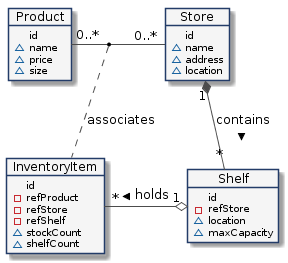
- Una tienda (store) es un edificio concreto (de ladrillos) del mundo real. Entidades Store pueden tener propiedades como:
- Nombre de la tienda, por ejemplo: "Checkpoint Markt"
- Una dirección, por ejemplo: "Friedrichstraße 44, 10969 Kreuzberg, Berlin"
- Una ubicación física, por ejemplo: 52.5075 N, 13.3903 E
- Un estante (shelf) es una entidad del mundo real para guardar los objetos que queremos vender. Cada entidad Shelf puede tener propiedades como:
- Nombre del estante, por ejemplo: "Wall Unit"
- Una ubicación física, por ejemplo: 52.5075 N, 13.3903 E
- Una capacidad máxima
- Una asociación a la store (tienda) a la que pertenece
- Un producto (product) es algo que se desea vender - es un objeto conceptual. Entidades Product pueden tener propiedades como:
- Nombre del producto, por ejemplo "Melons"
- Su precio, por ejemplo: 13.99 Euros
- Un tamaño, por ejemplo: Pequeño
- Un artículo de inventario (inventory) es otra entidad conceptual, utilizada para asociar productos, tiendas, estantes y objetos físicos.
Entidades Inventory Item pueden tener propiedades como:
- Una asociación con el producto que se vende
- Una asociación a la tienda en la que se vende el producto
- Una asociación con el estante donde se exhibe el producto
- Un recuento de la cantidad de producto disponible en el almacén
- Un recuento de la cantidad de producto disponible en el estante
Como puede ver, cada una de las entidades definidas anteriormente contienen propiedades que pueden cambiar. Un producto podría cambiar su precio, se podrían vender las existencias y reducir el número de existencias en las estanterías, etc.
Nota este tutorial utiliza el siguiente estilo tipográfico:
- Los tipos de entidades se escriben con texto en negrita
- Los atributos de los datos se escriben en
texto de espaciado fijo- Los artículos en el mundo real es escriben en texto simple, sin estilo
Por lo tanto, una tienda en el mundo real está representada en los datos de contexto por una entidad Store, y un estante del mundo real encontrado en una tienda está representado por una entidad Shelf con un atributo
refStore.
Esta aplicación sólo hará uso de un componente FIWARE - el Orion Context Broker (Corredor de Contexto de Orión). El uso del Orion Context Broker es suficiente para una aplicación para calificar como "Powered by FIWARE".
Actualmente, el Orion Context Broker depende de la tecnología de código abierto MongoDB para mantener la persistencia de los datos de contexto que contiene. Por lo tanto, la arquitectura consistirá en dos elementos:
- El Orion Context Broker recibirá las solicitudes utilizando NGSI-v2
- La base de datos subyacente MongoDB:
- Utilizada por el Orion Context Broker para guardar información de datos de contexto como entidades de datos, suscripciones e inscripciones
Dado que todas las interacciones entre los dos elementos se inician mediante solicitudes HTTP, las entidades pueden ser aisladas en contenedores y corridas desde puertos expuestos.
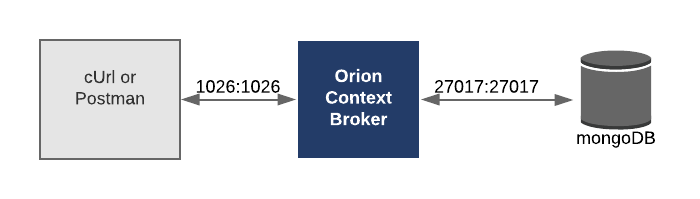
La información de configuración necesaria se puede ver en la sección de servicios del archivo asociado docker-compose.yml:
orion:
    image: quay.io/fiware/orion:latest
    hostname: orion
    container_name: fiware-orion
    depends_on:
        - mongo-db
    networks:
        - default
    expose:
        - "1026"
    ports:
        - "1026:1026"
command: -dbURI mongodb://mongo-db -logLevel DEBUGmongo-db:
image: mongo:4.2
hostname: mongo-db
container_name: db-mongo
expose:
- "27017"
ports:
- "27017:27017"
networks:
- default
Ambos contenedores residen en la misma red - Orion Context Broker escucha en el puerto 1026 y MongoDB lo hace por defecto en el puerto 27017. Ambos contenedores también están exponiendo los mismos puertos externamente - esto es puramente para
el acceso al tutorial - para que cUrl o Postman puedan acceder a ellos sin ser parte de la misma red.
La inicialización por línea de comandos es autoexplicativa.
Para mantener las cosas simples ambos componentes se ejecutarán usando Docker. Docker es una tecnología de contenedor que permite aislar diferentes componentes en sus respectivos entornos.
- Para instalar Docker en Windows siga las instrucciones aquí
- Para instalar Docker en Mac siga las instrucciones aquí
- Para instalar Docker en Linux siga las instrucciones aquí
Docker Compose es una herramienta para definir y ejecutar aplicaciones Docker multi-contenedores. Un archivo YAML se utiliza para configurar los servicios necesarios para la aplicación. Esto significa que todos los servicios de los contenedores pueden ser ejecutados en un solo comando. Docker Compose está instalado por defecto como parte de Docker para Windows y Docker para Mac, sin embargo los usuarios de Linux tendrán que seguir las instrucciones que se encuentran aquí
Puede comprobar sus versiones actuales de Docker y Docker Compose usando los siguientes comandos:
docker-compose -v
docker version
Por favor, asegúrese de que esté usando la versión 18.03 o superior de Docker y la versión 1.21 o superior de Docker Compose y actualice si es necesario.
Iniciaremos nuestros servicios usando un simple script de Bash. Los usuarios de Windows deben descargar the Windows Subsystem for Linux para proporcionar una funcionalidad de línea de comandos similar a la de una distribución de Linux en Windows.
Todos los servicios pueden ser inicializados desde la línea de comando ejecutando el script Bash proporcionado en el repositorio services. Por favor, clone el repositorio y cree las imágenes necesarias ejecutando los comandos como se muestra:
git clone https://github.com/FIWARE/tutorials.Entity-Relationships.git
cd tutorials.Entity-Relationships
git checkout NGSI-v2

./services start
Este comando también importará datos iniciales del ejemplo anterior Tutorial del Buscador de Tiendas.
ℹ️ Nota: Si quiere limpiar y empezar de nuevo puedes hacerlo con el siguiente comando:
./services stop
En el tutorial anterior, creamos cada entidad de Store individualmente.
Vamos a crear cinco unidades de estantes al mismo tiempo. Esta solicitud utiliza el endpoint del procesamiento por lotes para crear cinco entidades de estantes. El procesamiento por lotes utiliza el endpoint "v2/op/update" con un payload con dos atributos - actionType=APPEND significa que sobrescribiremos las entidades existentes si existiesen, mientras que el atributo entities contiene un conjunto de entidades que deseamos actualizar.
Para diferenciar las entidades Shelf de las entidades Store, a cada estante se le ha asignado "tipo=Shelf". Propiedades como "nombre" y "ubicación" han sido añadidas como propiedades a cada estante.
curl -iX POST \
  'http://localhost:1026/v2/op/update' \
  -H 'Content-Type: application/json' \
  -d '{
  "actionType":"APPEND",
  "entities":[
    {
      "id":"urn:ngsi-ld:Shelf:unit001", "type":"Shelf",
      "location":{
        "type":"geo:json", "value":{ "type":"Point","coordinates":[13.3986112, 52.554699]}
      },
      "name":{
        "type":"Text", "value":"Corner Unit"
      },
      "maxCapacity":{
        "type":"Integer", "value":50
      }
    },
    {
      "id":"urn:ngsi-ld:Shelf:unit002", "type":"Shelf",
      "location":{
        "type":"geo:json","value":{"type":"Point","coordinates":[13.3987221, 52.5546640]}
      },
      "name":{
        "type":"Text", "value":"Wall Unit 1"
      },
      "maxCapacity":{
        "type":"Integer", "value":100
      }
    },
    {
      "id":"urn:ngsi-ld:Shelf:unit003", "type":"Shelf",
      "location":{
        "type":"geo:json", "value":{"type":"Point","coordinates":[13.3987221, 52.5546640]}
      },
      "name":{
        "type":"Text", "value":"Wall Unit 2"
      },
      "maxCapacity":{
        "type":"Integer", "value":100
      }
    },
    {
      "id":"urn:ngsi-ld:Shelf:unit004", "type":"Shelf",
      "location":{
        "type":"geo:json", "value":{"type":"Point","coordinates":[13.390311, 52.507522]}
      },
      "name":{
        "type":"Text", "value":"Corner Unit"
      },
      "maxCapacity":{
        "type":"Integer", "value":50
      }
    },
    {
      "id":"urn:ngsi-ld:Shelf:unit005", "type":"Shelf",
      "location":{
        "type":"geo:json","value":{"type":"Point","coordinates":[13.390309, 52.50751]}
      },
      "name":{
        "type":"Text", "value":"Long Wall Unit"
      },
      "maxCapacity":{
        "type":"Integer", "value":200
      }
    }
  ]
}'
De manera similar, podemos crear una serie de entidades Product utilizando el type=Product.
curl -iX POST \
  'http://localhost:1026/v2/op/update' \
  -H 'Content-Type: application/json' \
  -d '{
  "actionType":"APPEND",
  "entities":[
    {
      "id":"urn:ngsi-ld:Product:001", "type":"Product",
      "name":{
        "type":"Text", "value":"Apples"
      },
      "size":{
        "type":"Text", "value": "S"
      },
      "price":{
        "type":"Integer", "value": 99
      }
    },
    {
      "id":"urn:ngsi-ld:Product:002", "type":"Product",
      "name":{
        "type":"Text", "value":"Bananas"
      },
      "size":{
        "type":"Text", "value": "M"
      },
      "price":{
        "type":"Integer", "value": 1099
      }
    },
    {
      "id":"urn:ngsi-ld:Product:003", "type":"Product",
      "name":{
        "type":"Text", "value":"Coconuts"
      },
      "size":{
        "type":"Text", "value": "M"
      },
      "price":{
        "type":"Integer", "value": 1499
      }
    },
    {
      "id":"urn:ngsi-ld:Product:004", "type":"Product",
      "name":{
        "type":"Text", "value":"Melons"
      },
      "size":{
        "type":"Text", "value": "XL"
      },
      "price":{
        "type":"Integer", "value": 5000
      }
    }
  ]
}'
En ambos casos hemos codificado cada entidad id de acuerdo con la especificació
NGSI-LD - la propuesta es que cada id es una URN y sigue un formato estándar: urn:ngsi-ld:<tipo-de-entidad>:<id-de-la-identidad>.Esto significará que cada id en el sistema será único.
La información de Shelf puede ser solicitada haciendo una petición GET en el endpoint v2/entities. Por ejemplo, para devolver los datos de contexto de la entidad Shelf con el id=urn:ngsi-ld:Shelf:unit001.
curl -X GET \
'http://localhost:1026/v2/entities/urn:ngsi-ld:Shelf:unit001/?type=Shelf&options=keyValues'{
"id": "urn:ngsi-ld:Shelf:unit001",
"type": "Shelf",
"location": {
"type": "Point",
"coordinates": [13.3986112, 52.554699]
},
"maxCapacity": 50,
"name": "Corner Unit"
}Como puede ver, hay actualmente tres atributos de propiedad adicionales: location, maxCapacity y name.
En bases de datos, las claves externas se utilizan a menudo para designar una relación de uno a muchos - por ejemplo, cada estante se encuentra en una sola tienda pero un almacén puede albergar muchos estantes. Para poder recordar esta información necesitamos añadir una
relación de asociación similar a una clave foránea. El procesamiento por lotes puede utilizarse de nuevo para modificar las
entidades Shelf para añadir un atributo refStore que mantiene la relación con cada tienda. De acuerdo con la guía de modelados de datos de FIWARE datos vinculados, cuando se utilice un atributo de entidad como vínculo con otras entidades, deberá nombrarse con el prefijo refmás el nombre del tipo de entidad de destino (vinculado).
El valor del atributo refStore corresponde a una URN asociada a la propia entidad Store.
La URN sigue un formato estándar: urn:ngsi-ld:<tipo-entidad>:<id-entidad>
La siguiente solicitud asocia tres estantes a urn:ngsi-ld:Store:001 y dos estantes a urn:ngsi-ld:Store:002.
curl -iX POST \
  'http://localhost:1026/v2/op/update' \
  -H 'Content-Type: application/json' \
  -d '{
  "actionType":"APPEND",
  "entities":[
    {
      "id":"urn:ngsi-ld:Shelf:unit001", "type":"Shelf",
      "refStore": {
        "type": "Relationship",
        "value": "urn:ngsi-ld:Store:001"
      }
    },
    {
      "id":"urn:ngsi-ld:Shelf:unit002", "type":"Shelf",
      "refStore": {
        "type": "Relationship",
        "value": "urn:ngsi-ld:Store:001"
      }
    },
    {
      "id":"urn:ngsi-ld:Shelf:unit003", "type":"Shelf",
      "refStore": {
        "type": "Relationship",
        "value": "urn:ngsi-ld:Store:001"
      }
    },
    {
      "id":"urn:ngsi-ld:Shelf:unit004", "type":"Shelf",
      "refStore": {
        "type": "Relationship",
        "value": "urn:ngsi-ld:Store:002"
      }
    },
    {
      "id":"urn:ngsi-ld:Shelf:unit005", "type":"Shelf",
      "refStore": {
        "type": "Relationship",
        "value": "urn:ngsi-ld:Store:002"
      }
    }
  ]
}'
Cuando la información del estante se solicita de nuevo, la respuesta ha cambiado e incluye una nueva propiedad refStore, añadida en el paso anterior.
curl -X GET \
'http://localhost:1026/v2/entities/urn:ngsi-ld:Shelf:unit001/?type=Shelf&options=keyValues'La respuesta actualizada que incluye el atributo refStore se muestra a continuación:
{
    "id": "urn:ngsi-ld:Shelf:unit001",
    "type": "Shelf",
    "location": {
        "type": "Point",
        "coordinates": [13.3986112, 52.554699]
    },
    "maxCapacity": 50,
    "name": "Corner Unit",
    "refStore": "urn:ngsi-ld:Store:001"
}También podemos hacer una solicitud para recuperar la información de la relación de atributos refStore de una entidad conocida Shelf usando el parámetro "options=values".
curl -X GET \
'http://localhost:1026/v2/entities/urn:ngsi-ld:Shelf:unit001/?type=Shelf&options=values&attrs=refStore'["urn:ngsi-ld:Store:001"]Esto puede ser interpretado como "Estoy relacionado con la entidad Store con el id=urn:ngsi-ld:Store:001"
La lectura de un padre a un hijo puede hacerse usando el parámetro options=count.
curl -X GET \
  'http://localhost:1026/v2/entities/?q=refStore==urn:ngsi-ld:Store:001&options=count&attrs=type&type=Shelf'
Esta solicitud está pidiendo el id de todas las entidades de Shelf asociadas a la URN urn:ngsi-ld:Store:001, la respuesta es un arreglo JSON como se muestra.
[
    {
        "id": "urn:ngsi-ld:Shelf:unit001",
        "type": "Shelf"
    },
    {
        "id": "urn:ngsi-ld:Shelf:unit002",
        "type": "Shelf"
    },
    {
        "id": "urn:ngsi-ld:Shelf:unit003",
        "type": "Shelf"
    }
]
En lenguaje coloquial, esto puede interpretarse como "Hay tres estantes en urn:ngsi-ld:Store:001". La petición puede ser alterada usando los parámetros options=values y attrs para devolver propiedades específicas de las entidades asociadas relevantes. Por ejemplo, la solicitud:
curl -X GET \
  'http://localhost:1026/v2/entities/?q=refStore==urn:ngsi-ld:Store:001&type=Shelf&options=values&attrs=name'
Puede ser interpretada como una petición de Dame los nombres de todos los estantes en urn:ngsi-ld:Store:001.
[["Corner Unit"], ["Wall Unit 1"], ["Wall Unit 2"]]Tablas puente se utilizan a menudo para relacionar las relaciones de muchos con muchos. Por ejemplo, cada tienda venderá una gama diferente de productos, y cada producto se vende en muchas tiendas diferentes.
A fin de mantener la información de contexto para "colocar un producto en un estante de una tienda determinada", será necesario crear una nueva entidad de datos InventoryItem que exista para asociar los datos de otras entidades. Tiene una relación clave ajena a las entidades Store, Shelf y Product y por lo tanto requiere atributos de relación llamados refStore, refShelf y refProduct.
La asignación de un producto a un estante se hace simplemente creando una entidad que contenga la información de la relación y cualquier otra propiedad adicional (como StockCount y ShelfCount)
curl -iX POST \
  'http://localhost:1026/v2/entities' \
  -H 'Content-Type: application/json' \
  -d '{
    "id": "urn:ngsi-ld:InventoryItem:001", "type": "InventoryItem",
    "refStore": {
        "type": "Relationship",
        "value": "urn:ngsi-ld:Store:001"
    },
    "refShelf": {
        "type": "Relationship",
        "value": "urn:ngsi-ld:Shelf:unit001"
    },
    "refProduct": {
        "type": "Relationship",
        "value": "urn:ngsi-ld:Product:001"
    },
    "stockCount":{
        "type":"Integer", "value": 10000
    },
    "shelfCount":{
        "type":"Integer", "value": 50
    }
}'Cuando se lee de una entidad de la tabla puente, el type de la entidad debe ser conocido.
Después de crear al menos una entidad InventoryItem podemos consultar ¿Qué productos se venden en urn:ngsi-ld:Store:001? haciendo la siguiente petición
curl -X GET \
'http://localhost:1026/v2/entities/?q=refStore==urn:ngsi-ld:Store:001&options=values&attrs=refProduct&type=InventoryItem'[["urn:ngsi-ld:Product:prod001"]]Del mismo modo, podemos consultar ¿Qué tiendas están vendiendo urn:ngsi-ld:Product:001? alterando la petición como se muestra:
curl -X GET \
'http://localhost:1026/v2/entities/?q=refProduct==urn:ngsi-ld:Product:001&options=values&attrs=refStore&type=InventoryItem'[["urn:ngsi-ld:Store:001"]]Las relaciones de datos de contexto sólo deben establecerse y mantenerse entre entidades que existan - en otras palabras, la URN urn:ngsi-ld:<tipo-entidad>:<id-entidad> debe vincularse a otra entidad existente dentro del contexto. Por lo tanto, debemos tener cuidado al borrar una entidad de que no queden referencias colgantes. Imagina que se borra urn:ngsi-ld:Store:001 - ¿qué debería pasar con las entidades Shelf asociadas?
Es posible hacer una solicitud para ver si existe alguna relación de entidad restante antes de la supresión, haciendo una solicitud como la siguiente
curl -X GET \
'http://localhost:1026/v2/entities/?q=refStore==urn:ngsi-ld:Store:001&options=count&attrs=type'La respuesta enumera una serie de entidades de Shelf y InventoryItem - no hay entidades de Product ya que no hay una relación directa entre el producto y la tienda.
[
    {
        "id": "urn:ngsi-ld:Shelf:unit001",
        "type": "Shelf"
    },
    {
        "id": "urn:ngsi-ld:Shelf:unit002",
        "type": "Shelf"
    },
    {
        "id": "urn:ngsi-ld:Shelf:unit003",
        "type": "Shelf"
    },
    {
        "id": "urn:ngsi-ld:InventoryItem:001",
        "type": "InventoryItem"
    }
]
Si esta solicitud devuelve un arreglo vacío, la entidad no tiene objetos asociados.
¿Quieres aprender a añadir más complejidad a tu aplicación añadiendo funciones avanzadas? Puedes averiguarlo leyendo los otros tutoriales de esta serie
MIT © 2018-2020 FIWARE Foundation e.V.